

CW-Keyer
Das FT991a hat mehrere Speicherfunktionen die im Funktionen-Menü mit CH1 bis CH5 beschriftet sind und unterschiedlich belegt werden können.
Diese Möglichkeiten sind:
- Sprache für Phonie-Betrieb
- Message für CW-Betrieb
- Text für CW-Betrieb
Für die beiden erstgenannten muss die BK-In-Funktion bei der Aufnahme auf OFF stehen. Dann befindet sich das Gerät im Aufnahmemodus. ON wird benötigt um später tatsächlich zu senden. Mehr dazu im YAESU-Hersteller-Handbuch.
Verwenden Sie Sprache, sprechen Sie Ihre Texte für jeden Speicherplatz separat ein und kontrollieren diese. Das kann u.a. für Contests hilfreich sein.
Gleiches gilt für CW- Betrieb wobei hier zwischen CW-Keyer-Speicherart Text und Message unterschieden werden muss.
Bei Message verfahren Sie analog Ihrer Sprachaufzeichnung nur dass Sie Ihre Texte selbst mittels Paddle eingeben.
Bei Text können vorbereitete Meldungen - von bis zu 50 Zeichen Länge - als Text eingegeben und gespeichert werden. Das Yaesu FT991a codiert diesen Text dann in CW und ist in der Lage diesen zu versenden.
Bei den QAC-Funktionen finden Sie die Punkte CW-Keyer-Memory {Nr-Speicherplatz} editieren. Bestätigen Sie die Auswahl mit Enter. Es öffnet sich ein Minieditor.
Geben Sie dort Ihren Text (max. 50 Zeichen) ein und bestätigen Ihre Eingabe wahlweise mit Enter oder Drücken des Speicherbuttons.
Abbruch erfolgt mit Escape oder Drücken der Verwerfen-Taste.
Innerhalb der QAC-Funktionen werden die Dialoge alle gesprochen. Ihre Eingabe bekommen sie sicherheitshalber nochmal angezeigt und angesagt. Schlussendlich werden aufgefordert diesen zu übernehmen. Beachten Sie dabei, dass hier bei der Frage ob Sie den Text übernehmen möchten „Nein“ als Standard ausgewählt ist.
Haben Sie alle Speicher eingerichtet steht Ihnen der CW-Keyer oder die CW-Keyer-Toolbox zu Verfügung. Diese schalten Sie bei Bedarf mit der Tastenkombination STRG + C (Für CW-Keyer) ein oder aus.
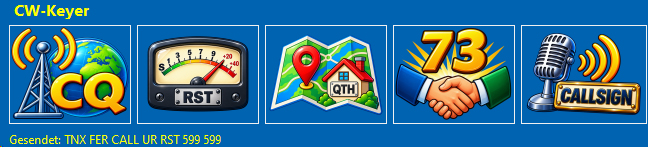
Schiebt sich die Toolbox in einen Logbuchbereich wo sie stört ,können Sie diese mit der Maustaste anklicken und verschieben. QuickLog merkt sich diese Position und platziert die CW-Keyer-Toolbox beim nächsten Aufruf exakt dort wo sie das letzte Mal war.
Für den CW-Betrieb haben Sie nun (passend zu den 5 Speichern) 5 Knöpfe die Sie drücken können. Unten in der Toolbox steht der Inhalt der Meldung in Klartext. Achten Sie unbedingt darauf, dass Sie Message-Repeat ausgeschaltet haben, da sonst Ihre Aussendung permanent wiederholt wird.
Und beachten Sie bitte auch die CW-Keyer-Speicherart. Sollte Ihre Meldung nicht gesendet und stattdessen eine Fehlermeldung angesagt werden liegt das mit sehr hoher Wahrscheinlichkeit daran, dass die Speicherart nicht zu der Aussendung passt.
Beachten Sie bitte auch, dass die Funktion nur dann zu Verfügung steht, wenn Die Betriebsart (MODE) Ihres FT991a ach auf CW eingestellt ist. Möchten Sie Ihre Meldung nach der Programmierung sicherheitshalber "Probehören" beachten Sie folgende Schritte:
- Schalten Sie die Betriebsart auf CW
- Stellen Sie die Funktion MONI auf eine Lautstärke, bei der Sie Ihrem CW-Code folgen können
- Stellen Sie die CW-Geschwindigkeit (Menüpunkt CW-Speed) auf einen realistischwen Wert ( ca.15 -25)
- Stellen Sie den Keyer auf ON
- Stellen Sie BK-IN auf OFF
Somit sind geräteseitig alle Einstellungen vorgenommen, um Ihre Meldung testweise Probe zu hören ohne dabei auf Sendung zu gehen.
Um später tatsächlich zu senden ändern Sie die Einstellung BK-IN OFF auf BK-IN ON.
Lesen Sie auch die Beschreibung im QickLog-Handbuch und/oder schauen sie dieses Video an.