

CAT-Schnittstelle
Viele Transceiver haben eine CAT-Schnittstelle. Wenn Sie diese nutzen möchten müssen Sie darauf achten, dass die Baudrate, die im Menü Ihres Transceivers eingestellt ist mit der Baudrate innerhalb der Anwendung übereinstimmen. Üblicherweise reden wir hier von 38400 Baud.
Außerdem muss sichergestellt sein, dass der Port (COM) nicht belegt ist. In meinem Fall ist es so, dass mein Laptop mit dem FT991a verbunden ist und ich wahlweise FT8 oder HAM-OFFICE "machen" kann. Da ich nicht viel Spaß an FT8 habe, habe ich der CAT-Schnittstelle für HAM-OFFICE den Vorrang gegeben.
Was bringt uns die CAT-Schnittstelle?
Zum einen "schreibt" das Programm die Frequenz und die Betriebsart des Transceivers mit sofern CAT aktiv ist. Sie können das wahlweise on Demand also händisch aktivieren oder in den Programmeinstellungen so einstellen, dass die CAT-Schnittstelle mit dem Programmstart aktiv wird. Gleiches gilt im Übrigen auch für das DX-Cluster. Und hier ist ein weiterer Vorteil. Sofern die Schnittstelle aktiv ist können Sie beispielsweise eine Station aus dem DX-Cluster-Fenster anklicken und sind sofort auf dem richtigen Band in der erforderlichen Betriebsart.
 Beim Loggen von QSOs werden diese Daten automatisch, korrekt übernommen so das es auch keine "Irrtümer" aufgrund vorheriger Einstellungen (z.B. FT8) die vor dem Loggen nicht berichtigt wurden.
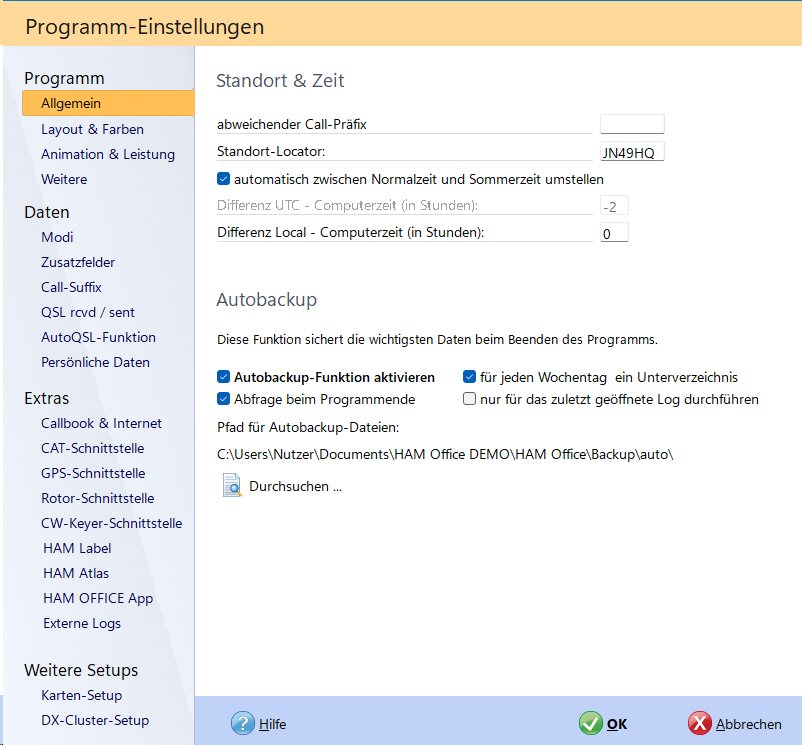
Um die CAT-Schnittstelle einzurichten gehen Sie im Hauptmenü in die Menüleister "Extras" und wählen den Eintrag "Programm-Optionen".
Dort finden Sie verschiedene Rubriken. Eine davon ist "Extras" und beinhaltet u.a. den Eintrag CAT-Schnittstelle.
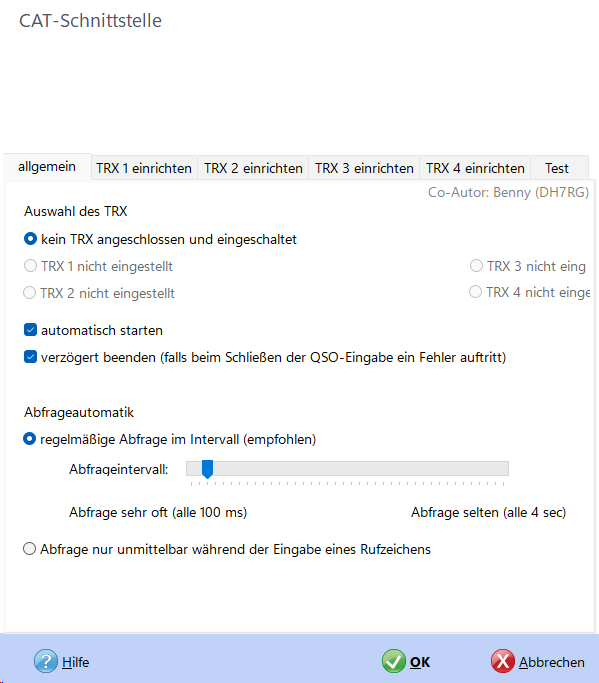 Diese wählen Sie nun aus. Bitte prüfen Sie ggf. vorher noch welche COM-Schnittstellen bei eingeschaltetem Transceiver von Ihrem PC erkannt werden und notieren sich diese erforderlichenfalls.
Das CATSchnittstellen-Menü sieht wie folgt aus.
Hier wählen Sie zunächst die Registerkarte "TRX1 einrichten".
Dort wählen Sie den Hersteller Ihres Transceivers und das Modell aus.
Außerdem wählen Sie die COM-Schnittstelle aus.
Ohne nun weiter auf die Einstellungen einzugehen empfehle ich die Einstellungen analog nachstehender Abbildung zu übernehmen.
Danach wechseln Sie zur Registerkarte 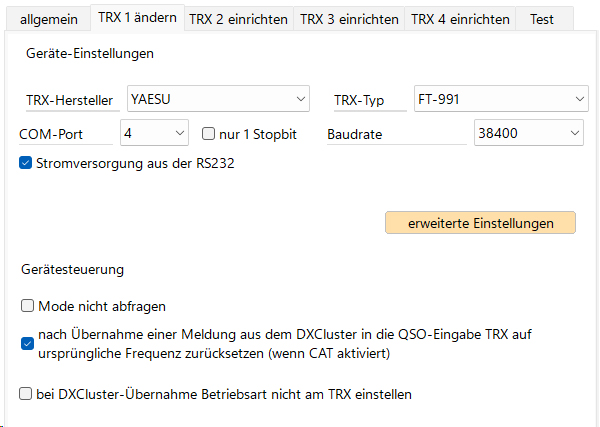
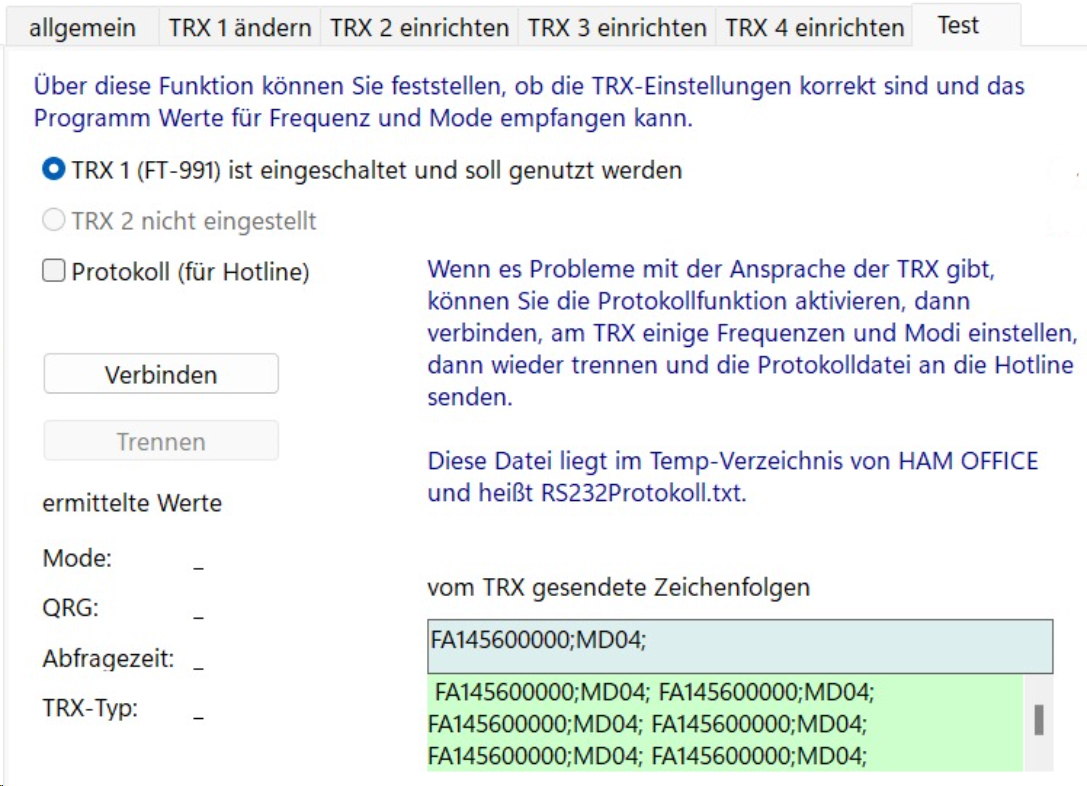 "Test" und überprüfen die Funktion. Aktivieren Sie hierzu den Optionsschalter "TRX1 (Name Ihres Transceivers) ist eingeschaltet und soll genutzt werden. Klicken Sie anschließend die Schaltfläche "Verbinden". In unteren Bereich des Fensters sollen sich nun in den blauen und grünen Feldern die Anzeige ändern und in etwa so aussehen wie in diesem Bild. Trifft dies zu, haben Sie die CAT-Schnittstelle erfolgreich eingerichtet.
Danach können Sie nochmal in das Menü "allgemein" einrichte wechseln und die Einstellung nach Ihren Vorstellungen anpassen. Da ich es bevorzuge, dass die Schnittstelle automatisch startet habe ich bei dem Kontrollkästchen ein Häkchen gesetzt. Ebenso wie bei der Funktion "verzögert beenden" und der Option/Abfrageautomatik "regelmäßige Abfrage im Intervall".
Nun können oder sollten Sie Ihr Gerät und die CAT-Schnittstelle im Einsatz testen. Ihre Bemühungen waren erfolgreich, wenn Sie im QSO-Log-Eingabefeld die Frequenz ändert wenn Sie am VFO Ihres Transceivers drehen. Dies hat eine kleine Latenz von ca. 1- 2 Sekunden.