

Zusatzfenster
An dieser Stelle werde ich nur zeigen was grundsätzlich möglich ist, jedoch keine Empfehlung für eine bestimmte Anordnung machen, da hier jeder OM seine eigene Vorstellung (meist abhängig von der bevorzugten Betriebsart) hat.
Exemplarisch wird hier gezeigt, wie:
- man ein Zusatzfenster mit einer Karte einfügt
- man ein DX-Cluster einfügt
- man die Angaben im Logbuch den individuellen Vorstellungen anpasst und dies somit ggf. etwas übersichtlicher gestaltet.

Der Schlüssel zum Erfolg liegt hier wahlweise darin das passende Video zu betrachten oder sich mit der Schaltfläche "Optionen" zu befassen.
Videos der HAM-OFFICE Mediathek finden Sie hier.
Solange Sie an den Einstellungen nichts geändert haben wird Ihre Eingabemaske zum loggen von QSOs ähnlich aussehen wie auf nachfolgendem Bild.
Funktionell, aber es geht informativer.
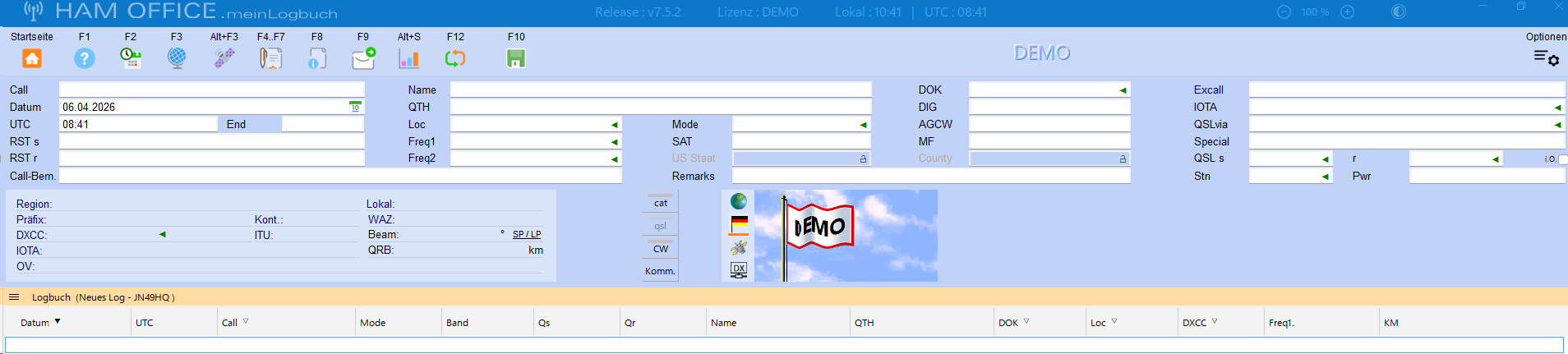
Um die Ansicht anzupassen wählen Sie die "Optionen"-Schaltfläche und wählen Sie dort den Eintrag "Fensteraufteilung" aus.
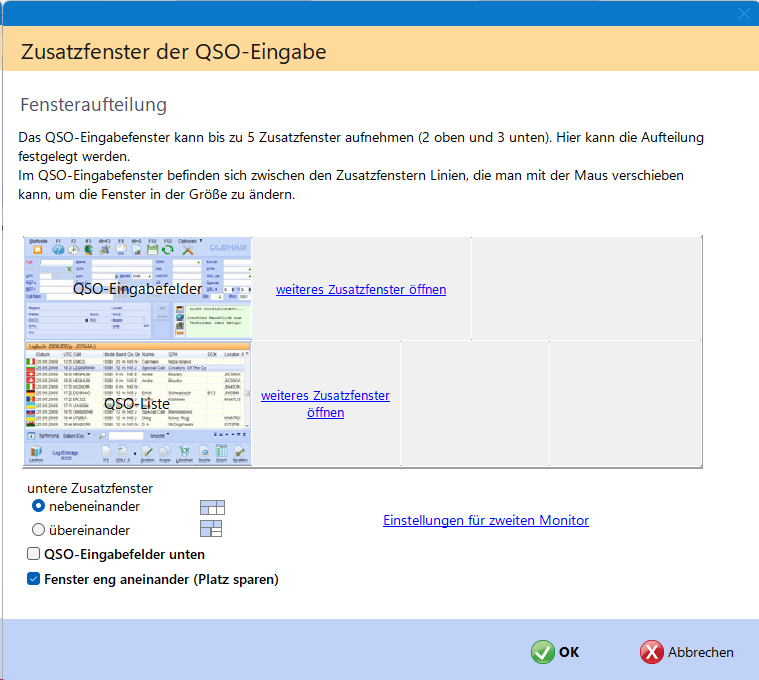 Dort öffnet sich nebenstehendes Fenster.
In meinem Fall habe ich mich dazu entschieden oben bei den QSO-Eingabefeldern eine Karte einzufügen. Nachdem dies geschehen ist wird Ihnen die Möglichkeit geboten weitere Zusatzfenster in diesem Bereich hinzuzufügen. Für diese Anleitung haben ich nun noch eine Statistik eingefügt.
Im unteren Bereich, also neben der QSO-Liste möchte ich nun ein DX-Cluster einfügen. Also wähle ich wieder den Eintrag "Fensteraufteilung" aus und klicke diesmal im unteren Bereich (neben der QSO-Liste) auf den Link "weiteres Zusatzfenster öffnen" und wähle dort den DX-Cluster aus.
Diese Funktion hat bei einer funktionierend CAT-Verbindung den Vorteil (speziell beim Contest), dass man schnell über alle Bänder auf die richtige Frequenz gelangt. Man kann eine Vorauswahl der Bänder und Betriebsarten treffen die angezeigt werden sollen. Einzelheiten hierzu sprengen an dieser Stelle den Rahmen, werden aber ggf. bei Bedarf (Anfrage per Mail an info(at)giftzwockel(dot)de) in die Wunschliste der Ergänzungen aufgenommen.
Das Schöne an der Kartenfunktion ist auch, dass man nach der Übernahme eines gehörten Rufzeichens den Standort der Station auf der Karte angezeigt bekommt. Auch hier gibt es verschiedene Darstellungsoptionen auf die jedoch an dieser Stelle nicht näher eingegangen wird.
In meiner Ansicht sieht das nun wie folgt aus.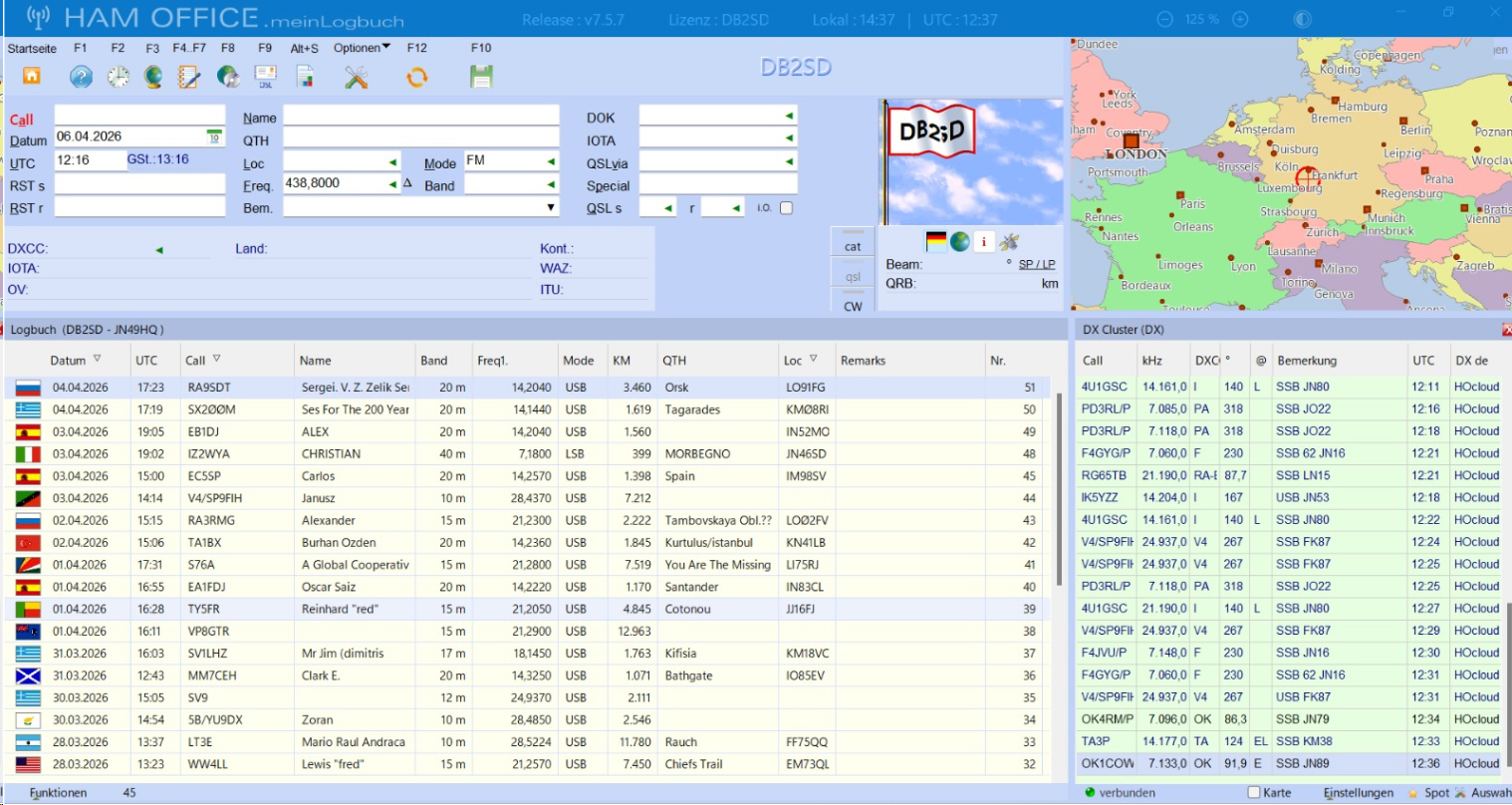
Ein besonderes Augenmerk möchte ich noch auf die QSL-Liste an sich lenken.
Die sieht beim meiner Abbildung anders aus als nach der Erstinstallation und wird mit Sicherheit auch bei anderen OMs wieder anders aussehen. Das liegt daran, dass jeder andere Prioritäten hat und ggf. auch andere Betriebsarten nutzt.
Da ich die CAT-Schnittstelle nutze ist diese während des Betriebes für FT8 blockiert. Da muss ich keine Informationen verwalten, die FT8-spezifisch sind auch wenn mir nun spontan keine einfällt. Ich kann kein CW weswegen ich die Einstellungen auf ein Mindestmaß für Phonie reduziert habe.
Hierzu vielleicht eine grundsätzliche Anmerkungen für Fußleisten von Zusatzfenstern. Man kann das im Programm so einstellen, dass diese:
- immer zu sehen sind
- auf Wunsch gezielt eingeblendet werden oder
- bei Nichtgebrauch automatisch ausgeblendet werden und sich bei Mouseover automatisch einblenden
 Auch das soll hier nun nicht erklärt sondern nur erwähnt werden. Ich habe zugunsten eines größeren Bildausschnittes die dritte Variante gewählt.
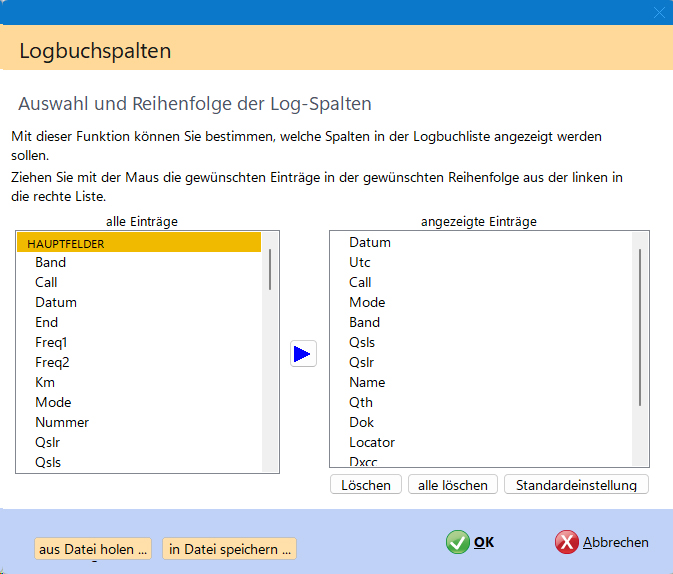 Um nun auszuwählen welche Spalten/Angaben in der Liste angezeigt werden sollen wählen Sie die Schaltfläche "Spalten" und gestalten sich das so, wie Sie es wünschen.
Meine Empfehlung ist es rechts die Schaltfläche "alle löschen" zu wählen um dann aus der linken Tabelle, die alle verfügbaren Einträge enthält die passenden auszusuchen. Hier macht es Sinn, sich ggf. vorher eine Liste auf Papier zu erstellen und dann die Einträge in der Reihenfolge hinzuzufügen, wie Sie sie haben möchten.
Sie können aber die Reihenfolge der angezeigten Einträge auch später noch modifizieren.