

Installation
 Jetzt wird es ernst. Bei der lokalen Installation ist nicht sehr viel zu beachten. Dennoch starten wir hiermit. Auf die Unterschiede zur Cloud-Installation gehe ich dann an entsprechender Stelle ein.
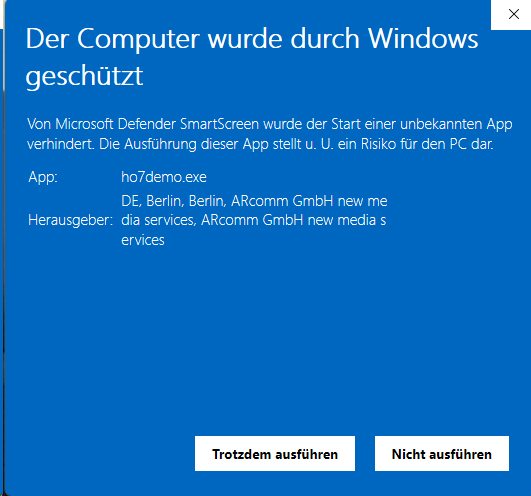
Beim starten der Installation bekommen wir schon mal einem Meldung, dass die App (Application=das Programm) ggf. nicht sicher ist. Es ist eine Schaltfläche "Abbrechen" zu sehen. Klicken Sie auf "Trotzdem ausführen" erscheint eine zweite Schaltfläche, die die Installation ermöglicht.
Verfahren Sie entsprechend und starten die Installation.
 Danach werden Sie darüber informiert, dass das Installationsprogramm Änderungen an Ihrem System (gemeint ist der PC) vornehmen möchte, was Sie zulassen müssen um die Installation zu starten.
Im Anschluss wird die Lizenzvereinbarung geöffnet die Sie sorgfältig lesen sollten. Sie müssen allerdings diese Vereinbarung akzeptieren, wenn Sie das Programm installieren möchten.
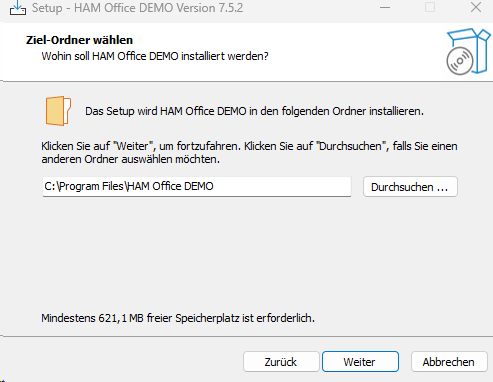
Nachdem Sie also zum wiederholten Mal alles Mögliche akzeptiert haben wählen Sie den Zielordner der Anwendung (App). In der Regel sieht das aus wie auf nebenstehendem Bild und in 99% der Fälle übernehmen Anwender diesen Vorschlag. Wenn Sie dem Vorschlag nicht folgen möchten, gehen Sie auf "Durchsuchen" und wählen ein anderes Laufwerk und oder Verzeichnis aus.
Und jetzt wird es spannend. Zumindest dann, wenn Sie sich für die Cloud-Installation entschieden haben. Aber erst der einfache Weg, die Lokalinstallation.
Nachdem Sie das Verzeichnis für den Ziel-Ordner gewählt und mit weiter bestätigt haben, erscheint die Frage nach der Auswahl des Dokumenten-Ordners.
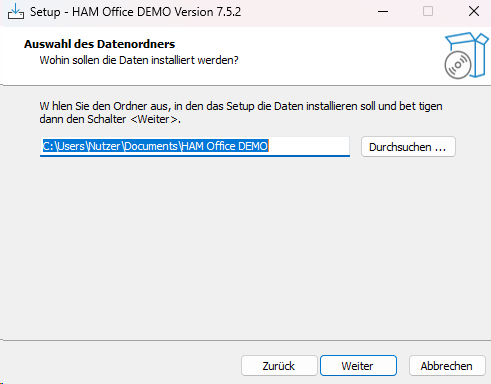
Auch hier schlägt das Installationsprogramm einen Ort für die lokale Installation vor (siehe Bild).
Und auch hier können Sie einen abweichenden Ort (Laufwerk und Ordner) für eine lokale Installation auswählen indem Sie den "Durchsuchen"-Schalter klicken oder eben die Vorgabe/Empfehlung übernehmen.
Bei der Cloud-Installation müssen Sie den "Durchsuchen"-Schalter klicken und sich im darauf öffnenden Menü das Cloud Verzeichnis und den dazugehörigen Ordner auswählen. Es ist also wichtig, dass Sie diesen Ordner vorher erstellt haben. Wurde das versäumt, klicken Sie den Button "Neuen Ordner erstellen" und geben Sie diesem neuen Ordner den vorgesehenen Namen den Sie frei vergeben können.
Nachdem Sie dies gemacht haben schließt sich dieser Dialog und der vorherige Dialog sieht beinahe unverändert aus. Tatsächlich hat sich allerdings der Pfad im Texteingabefeld geändert. Dort finden Sie nun den Verzeichnispfad, den Sie zuvor gesucht und festgelegt haben.
Klicken Sie nun auf "Weiter".
Sie werden nun aufgefordert die Komponente auszuwählen, die Sie installieren möchten. Im Aufklapplistenfeld finden Sie hier den Eintrag "HAM OFFICE installieren". Sie klicken auf "Weiter". Es erscheint eine weitere Abfrage die Sie einfach übernehmen und abermals "Weiter" klicken. Danach bekommen Sie einen Dialog, der Ihnen die Bereitschaft (nun endlich) zu installieren signalisiert, die ausgewählten Zielordner anzeigt und Ihnen die Möglichkeiten bietet:
- zu Installieren
- nochmal einen Schritt zurück zu gehen oder
- Abzubrechen
 Wir entscheiden uns für die Installation, die nach Anklicken der "Installieren-Schaltfläche" nun endlich startet, etwas Zeit in Anspruch nimmt und uns in einem finalen Fenster über die Beendigung des Setup-Assistenten informiert. Standardmäßig ist das Häkchen "HAM Office jetzt starten" gesetzt.
Außerdem wurde auf Ihrem Desktop ein Icon hinzugefügt.
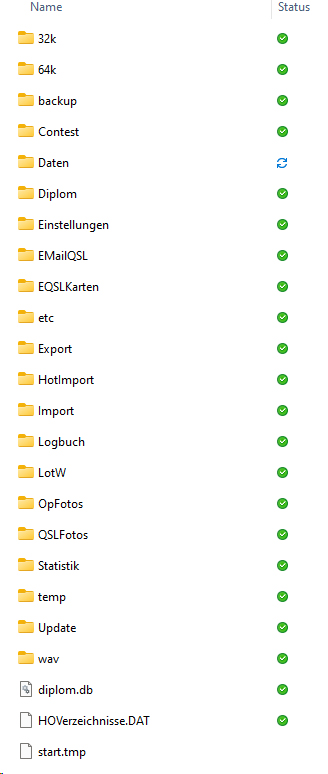
Nun ist ein guter Zeitpunkt dafür sich den bis dato leeren Zielordner Ihrer Datenbank, der wie folgt aufgebaut ist,: C:\Users\Nutzer\OneDrive\HAM-OFFICE-DB anzusehen.
Dort ist nun ein Ordner namens HAM Office zu finden der seinerseits wieder nebenstehende Ordner und Dateien beinhaltet.
Wenn das nun bei Ihnen annähernd so aussieht, dann herzlichen Glückwunsch. Dann haben Sie den ersten Teil der Cloud-Installation auf ihrem PC geschafft.
Ob Sie nun diesen Vorgang bei weiteren PCs wiederholen oder sich um die Registrierung und Aktivierung kümmern und sich dann erst einmal mit dem Programm vertraut machen ist grundsätzlich egal.
Wichtig ist nur, dass Sie bei allen anderen Installationen identisch verfahren wie hier.